
1. 以 2D 视图查看项目
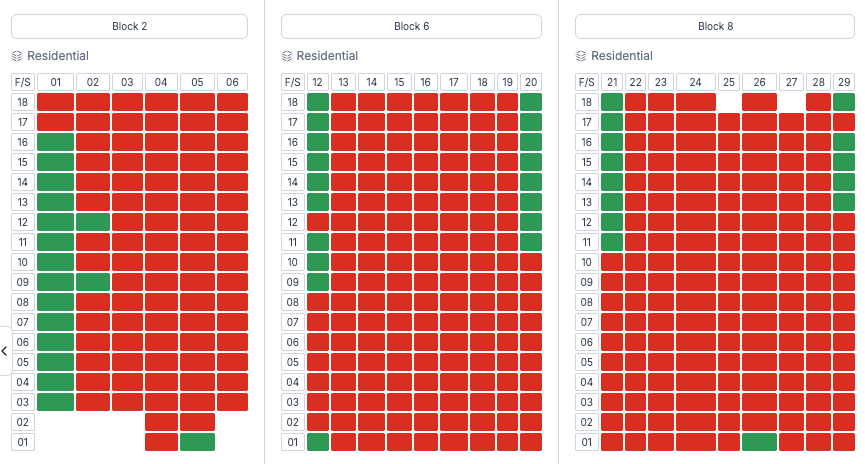
打开项目的单位分布图(Schematic),查看项目内所有物业的 2D 视图。
单位分布图提供清晰的项目布局概览,让您轻松了解不同楼栋、单位列和楼层中的单位分布。
2. 更改显示图例
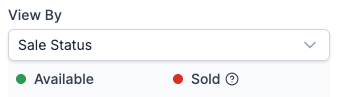
通过更改显示图例来自定义单位分布图。
根据物业类型,您可以选择不同指标为单位进行颜色标记,包括:
- 单位组合(Unit Mix)
- 自住与出租(Ownership)
- 潜在收益(Potential Gain)
- 其他可用指标
这样可以一目了然地识别整个项目中的不同模式。
提示:按照潜在收益(Potential Gain)为单位进行颜色标记,可以快速识别可能具有较高投资机会的物业。
3. 分析新盘销售情况
对于新盘项目,单位分布图还提供额外的销售分析。
您可以查看:
- 销售时间线
- 剩余可售单位
- 吸纳率(Absorption Rate)
- 按单位列、楼层、单位组合等划分的集中度(Concentration Rate)
4. 切换至地图视图查看 3D 视图
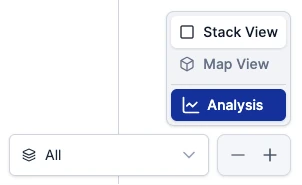
从单位列视图(Stack View)切换至地图视图(Map View),以更真实地查看项目。
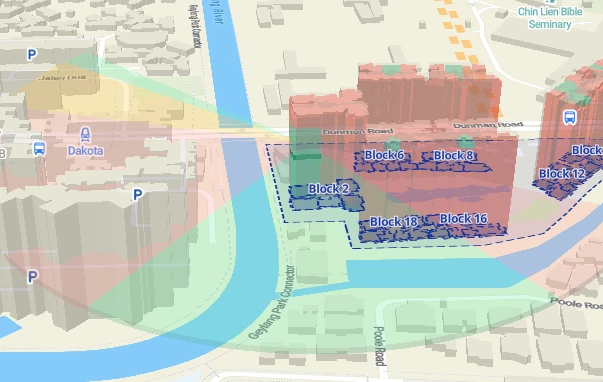
3D 视图提供更多空间信息,让您更容易了解建筑物周边环境以及各个单位的位置。
5. 查看单个物业
在单位列视图(Stack View)或地图视图(Map View)中点击任意物业,即可查看其详细信息。
根据可用数据,您可以查看:
- 物业详情
- 户型图
- 销售 RealValue
- 租赁 RealValue
- 过往交易
6. 评估物业的视野
在地图视图(Map View)查看物业时,启用遮挡视图(Obstruction View)。
该功能可以显示周边建筑物,并帮助判断所选单位是否具有:
- 无遮挡视野。
- 部分遮挡视野。
- 完全遮挡视野。
这些信息可以提供额外参考,帮助判断物业的吸引力和市场价值。
提示:使用遮挡视图比较相邻单位,有助于解释同一项目内不同单位之间的价格或市场价值差异。