
1. 添加时间序列
首先,添加您想要在图表中可视化的数据。
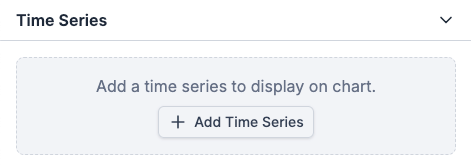
点击添加时间序列打开设置面板。选择您想要分析的时间序列,例如REA 房产价格指数、交易数量或成交价格。
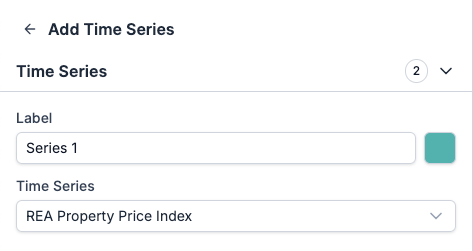
 您可以筛选特定地点。根据所选择的时间序列,还会提供其他筛选条件。例如,您可以按类型(例如共管公寓)或户型(例如两房)进行筛选,以聚焦于特定市场细分。
2. 自定义时间序列
通过自定义每个数据系列,让图表更易于阅读。
您可以:
- 重命名数据系列
- 更改显示颜色
- 配置可用的筛选条件
这些更改会立即反映在图例中,方便您比较多个时间序列。
提示:为每个数据系列使用清晰、有意义的名称,尤其是在比较多个数据集时。
3. 应用并查看图表
使用所选数据生成图表。
点击应用以显示时间序列。
您可以进一步调整图表,选择:
- 月度
- 季度
- 年度
4. 比较多个时间序列
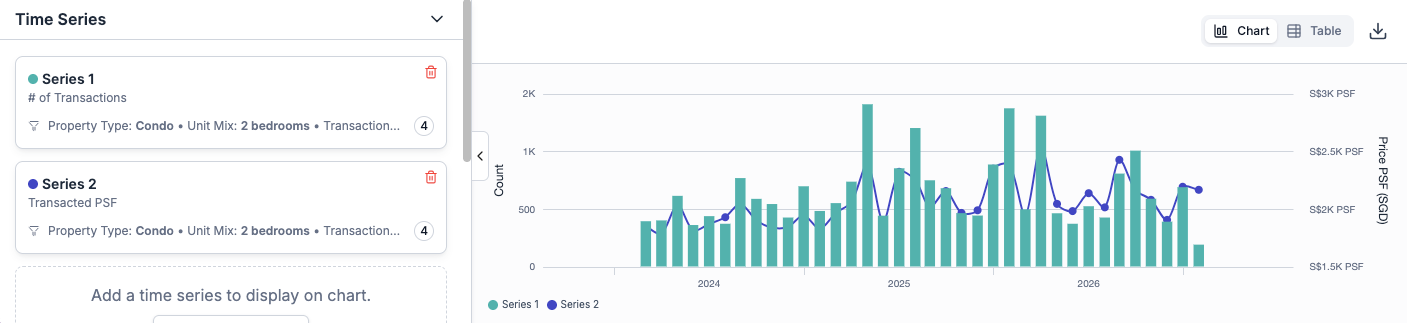
在同一张图表中叠加多个数据集,以便进行比较。
重复上述步骤添加更多时间序列,并分别设置筛选条件、颜色和名称。
例如,您可以比较:
- 共管公寓与有地住宅的交易
- 两房与三房的价格
- OCR 与 RCR 的交易量
5. 添加经济指标
将房产市场趋势与更广泛的经济数据进行比较。
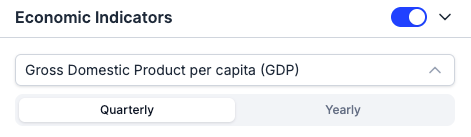
打开经济指标面板,并选择以下指标:
- 国内生产总值(GDP)
- 总人口
- 房贷利率
这些指标会与您的时间序列同时显示,帮助您识别经济环境与房产市场表现之间可能存在的关系。
6. 显示重要事件
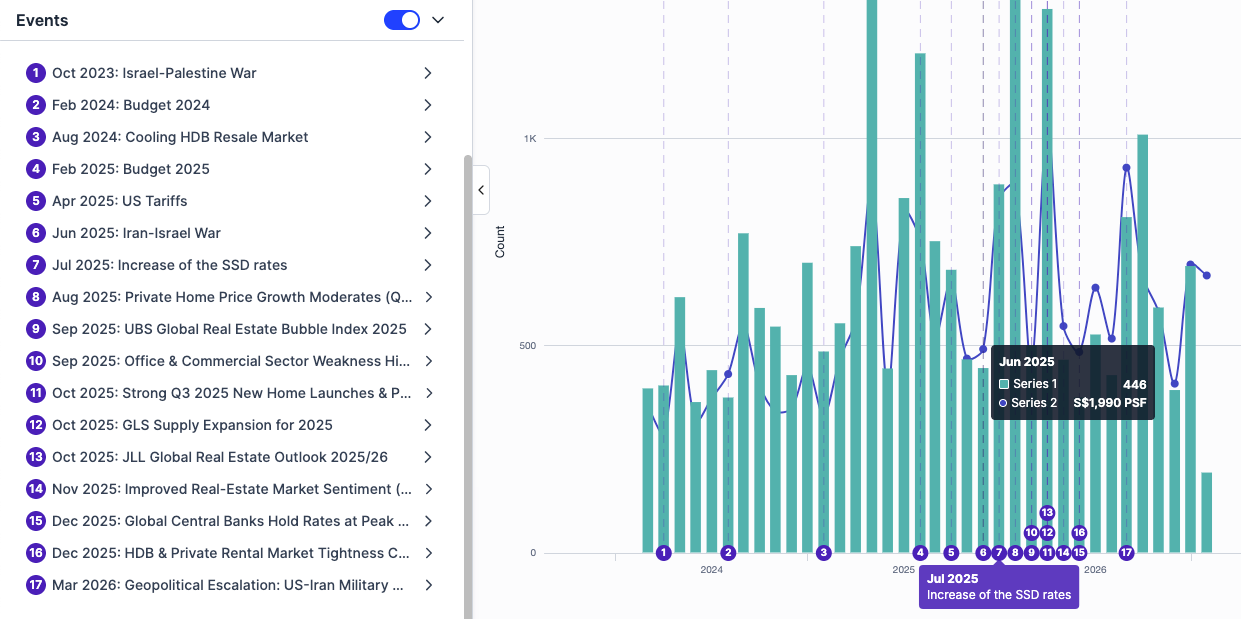
在图表中叠加重要事件,以更好地了解市场变化。
开启预设事件列表中的事件,例如:
- 政府政策公告
- 新的交通设施
- 降温措施
- 全球重大事件
这些事件会直接显示在时间轴上,为市场变化提供额外背景。
7. 添加自定义事件
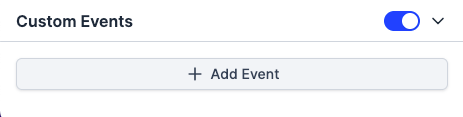
为您的分析创建自定义事件。
点击图表上的任意位置添加事件。您可以输入标题和描述,用于标记重要里程碑、投资决策或值得关注的市场观察。
8. 衡量两点之间的变化
衡量某项指标随时间发生的变化。
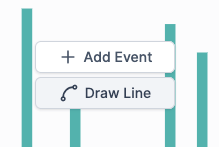
使用绘制线段选择图表上的两个点。图表会显示这两个点之间的差异,帮助您轻松衡量特定时间段内的变化。
这对于分析价格增长、交易量变化或市场周期非常有用。
提示:使用此工具可以快速量化重大事件或政策变化前后的市场增长情况。